在 SketchUp 中使用 Woodsoft 插件的工作流程

Woodsoft Plugin是SketchUp 中的 3D 设计与CNC 车间之间的完美桥梁,通过单一、自动化、无缝和精确的流程将所有设计数据引入生产。 🌟直接集成到 SketchUp 中无需任何外部软件,也无需复杂的设置。从渲染到数据导出,所有操作均可在熟悉的界面中直接完成。 🌟每个细节都有完整的技术信息。数量 • 纹理方向 • 材料 • 边缘参考 • 加工方向该系统自动更新和同步,确保设计数据和生产数据始终完全一致。 🌟智能检查✔ 检测重复的尺寸详情✔ 报告不准确✔ 自动分组✔ 适用于 5 面和 6 面 CNC 机床的标准边缘标记。 🌟在 SketchUp 中直接嵌套只需单击一下:系统即可分析、排列、优化纹理方向,并将切割方案直接显示在 3D 模型上。工程师可以清晰直观地预览布局、电路板利用率、加工进度等。 🌟自动文件导出 – 工厂所需的一切DXF • G 代码/NC • Excel 编译 • PDF 标签所有零件都按照数控机床生产线进行分类——整齐有序,逻辑清晰,随时可以运往车间。 🌟兼容多种其他渲染插件确保从设计到生产的无缝数据流可显著缩短渲染时间。 ✨ Woodsoft 插件... Xem chi tiết

BAZIS – Woodsoft Optimizers:木工生产综合解决方案。

这是关于BAZIS(Woodsoft Optimizers)的最新视频——它是家具制造业的强大“助手”! 本视频将为您全面介绍BAZIS – Woodsoft Optimizers ,从各个模块的结构和功能到实际应用流程。BAZIS – Woodsoft Optimizers不仅是一款顶尖的 3D 建模软件,更是一套涵盖设计、生产、库存管理、成本估算、木材切割、CNC 加工等各个环节的综合解决方案。 您将有机会亲身体验BAZIS – Woodsoft Optimizers 的卓越功能,例如: 我们可创建各种复杂程度的室内产品 3D 模型,从墙体系统、台面、数控门到厨房橱柜。 自动生成详细的二维图纸并导出CAD文件以供专业编辑。 为客户制作美观易懂的产品安装图。 计算物料清单 (BOM),估算人工成本,并确定确切的订单完成时间。 使用 BAZIS 仓库高效管理您的库存。 将 3D 细节平铺在标准板材上,优化板材和条带的使用。 切割、管理贴纸数据,并打印带有二维码的详细智能标签。 为 SCM、CNC 和套料机创建自动板材切割机文件。 为每个零件创建钻孔文件,支持各种机器型号。 优化包装方法,创建包装图,并打印标签以进行包装管理。 BAZIS室内设计提供3D室内设计支持和快速、直观的空间布局规划。 还有更多精彩功能等你来发现! 该视频还提供了关于如何在实践中应用 Woodsoft Optimizers 的详细说明,涵盖从设计、工程和生产到安装、库存管理和会计等各个方面。 不要再犹豫了,立即观看视频,了解使用 BAZIS 提升家具生产的秘诀!

免费试用 BAZIS 软件 – 100%

试用版功能齐全。 将此方法应用于贵公司的机械设备和生产流程。 我们拥有一支由工程师和专家组成的团队,提供免费支持并解答您的问题。 请点击下方按钮与咨询顾问联系:

手机上即可查看 3D 安装图——扫描二维码即可找到正确的柜体。

WoodViewer 的“集群”功能可以将 BAZIS 文件中的每个橱柜在网页上生成一个独立的集群:选择集群,测量尺寸,分离每个带标签的面板,然后扫描包装上的二维码,即可在施工现场打开正确的橱柜。无需安装任何软件,只需一个链接即可。视频内容:0:00 集群列表、隐藏/显示集群、搜索;1:00 选择集群、缩放、隐藏其余部分、信息面板;1:50 测量选定部分:宽度 × 高度 × 深度(单位:毫米);2:20 分离图和安装标签;3:10 集群二维码:从 BAZIS 打印标签,在施工现场扫描;4:00 坐标移动(适用于模型创建者);4:20 总结。适用人群:家具店主、安装人员、销售人员以及希望在手机上直观查看橱柜设计的客户。立即体验 WoodViewer:https://woodviewer.com https://youtu.be/xY2GAFi4s1E

Woodsoft Simulator – 运行 G 代码的数控机床模拟器

Woodsoft Simulator是一款由Woodsoft Vietnam开发的专业 G 代码仿真软件,它提供了一个完全直观的解决方案,用于检查工业木工数控机床的刀具路径、加工时间和运行过程。这有助于技术人员和车间负责人密切监控产品,然后再将文件发送到工厂。 Woodsoft Simulator 的突出特点 逼真的刀具路径模拟:详细地重现钻头、铣刀、进给速度和切削顺序在每块板上的运动,有助于及早发现工件飞出或路径错误等风险[ 01:24 ]。 多材料自动换刀器 (ATC) 支持:精确模拟换刀时间,识别不同类型的钻头和铣刀,计算每块板的总刀具行程和精加工时间 [ 02:43 ]。 灵活处理翻转程序:支持模拟复杂的双面钣金加工循环,帮助技术人员密切监控过程的每一步[ 03:23 ]。 交互式界面和全面控制: 按照右侧控制面板上的 G 代码命令以及直观的播放/暂停按钮系统进行操作 [ 01:11 ]。 多种查看模式:俯视、3D 旋转、灵活缩放,或在线条视图和逼真材料模拟之间切换 [ 01:38 ]。 适配画面功能和全屏模式可以详细观察每个切割角度[ 02:09 ]。

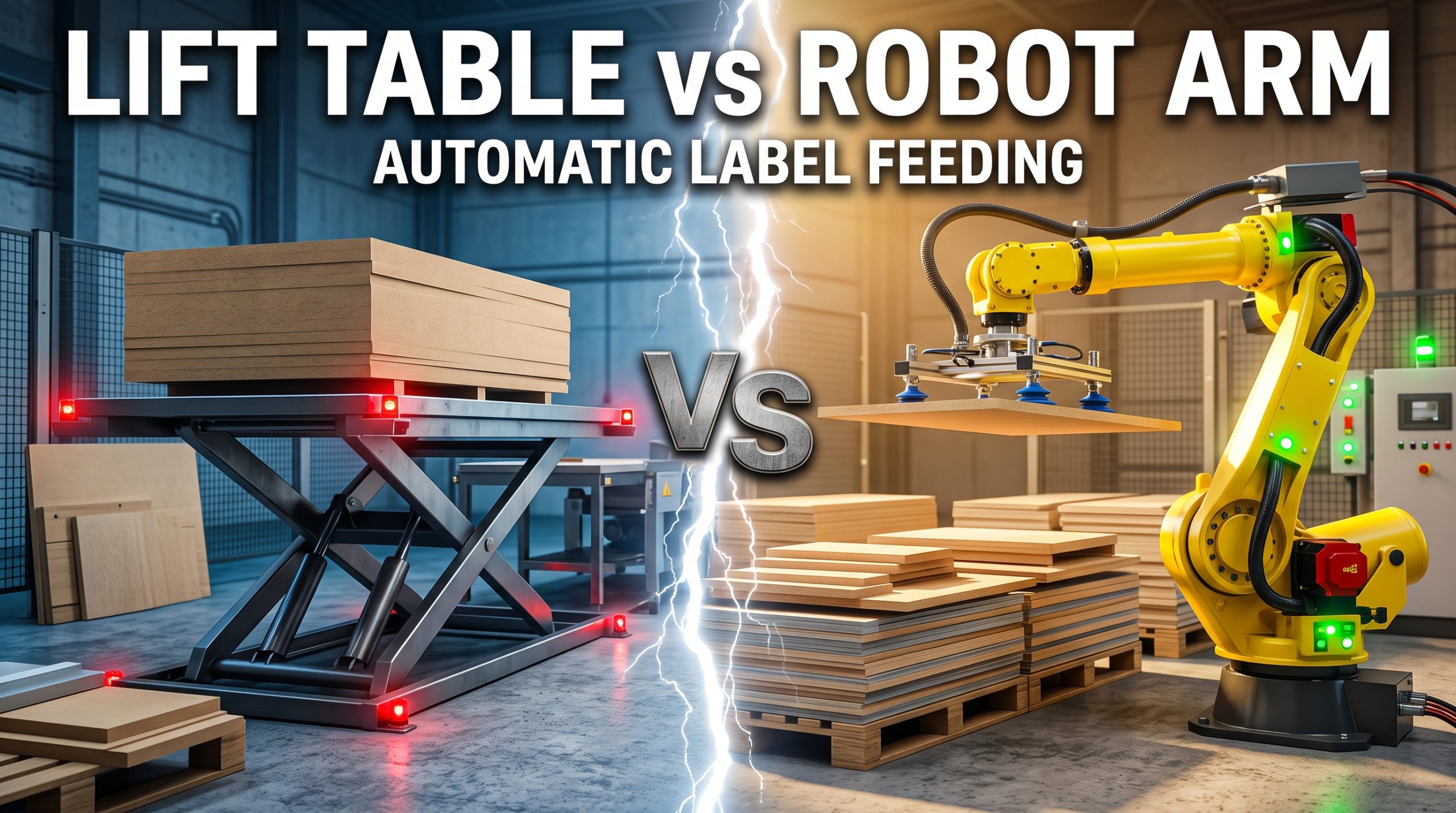
将空白标签送入贴标机:使用升降台还是机械臂?

目前,将空白纸张送入自动贴标站最常用的方法有两种,各有优缺点:✨ 方法一 — 液压升降台 纸张堆放在升降台上,液压缸将每张纸张推入贴标站,然后再送至数控机床。这种方法成本低,机械结构简单。但是:- 装载空白纸张的空间狭窄,叉车司机稍有不慎就可能损坏贴标装置。- 提升力难以控制——要么太轻无法提起,要么太重无法同时夹紧两张9毫米厚的纸张。- 堆垛高度有限。- 一次只能送入一张空白纸张。✨ 方法二 — 工业机械臂 配备真空吸盘的机械臂能够精确地从托盘上提起每张纸张,并将其放入贴标站。投资较高,但回报是: – 灵活的布局,方便叉车进出 – 根据每个订单从多个托盘上互换拣选不同类型的板材 – 最大程度地堆放板材,最大限度地利用工厂高度。

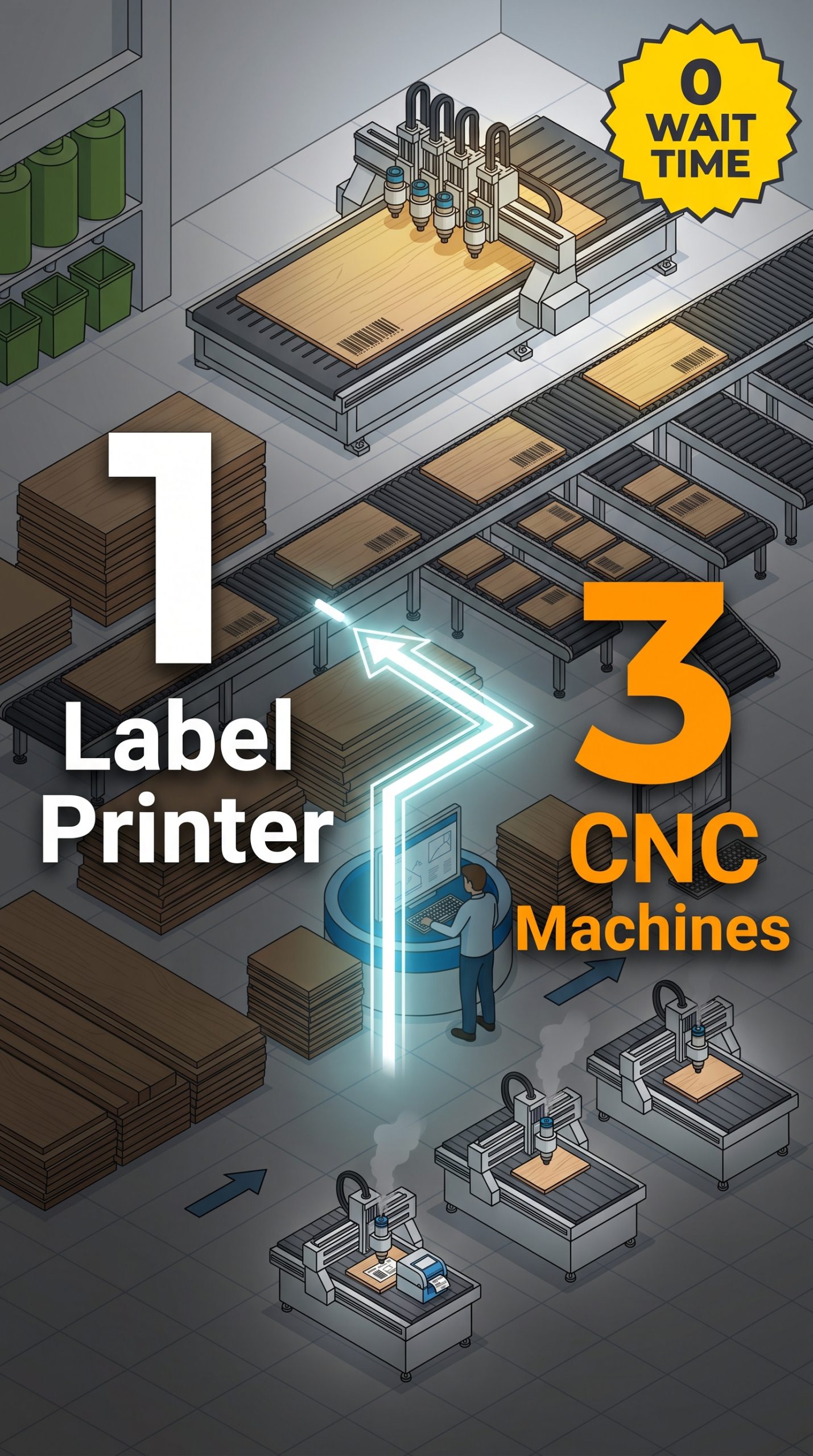
一台贴标机——三台数控机床同时运行

许多加工车间都投资了配备自动贴标功能的数控机床,但贴标机往往在数控机床继续切割之前就完成了工作,尤其是在处理包含大量细小细节的图纸时。最近,一项突破性的解决方案应运而生:一台自动贴标机即可服务于三台并行运行的数控机床。流程简洁明了:✨ 工件由升降台推入贴标工位,气缸将其牢牢压紧至标准坐标原点 ✨ 打印头和贴标头高速连续运转 ✨ 第一张图纸贴标完成后 → 传送带将其送至最远的数控机床 ✨ 第二张图纸 → 中间的数控机床 ✨ 第三张图纸 → 最近的数控机床 ✨ 三台数控机床同时进行切割,无需等待 —————- 问题是:如何让四台独立的机器协同工作,组成一条完整的生产线?这就是 Woodsoft Optimizers 的用武之地——它如同中央大脑,能够计算切割图纸并无缝协调整个系统。

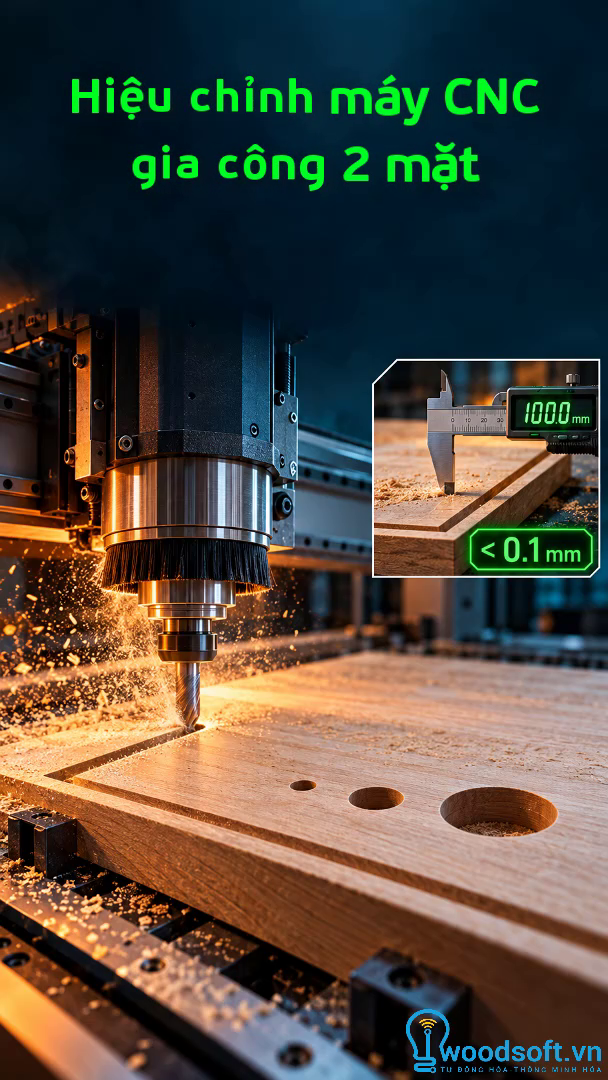
调整数控机床,使其加工两个相互咬合的表面。

数控机床操作员经常会遇到这样的情况:加工完表面 1 后,将工件翻转过来加工表面 2。取出工件后,发现两个表面上的钻孔和凹槽都存在错位。所有数控机床都存在一定程度的误差。然而,在木工生产中,超过 0.1 毫米的误差是不可接受的。本视频将指导您如何调整数控机床,使两个表面的对齐误差控制在 0.1 毫米以内。该过程包含 4 个步骤:✨ 在 Bazis 或 SketchUp 中创建工件模型(两个表面上各有两个垂直凹槽和钻孔)✨ 使用 Woodsoft 导出 G 代码,加工表面 1 → 翻转工件 → 加工表面 2 ✨ 测量与板材边缘到凹槽边缘的标准距离相比的误差 ✨ 在机床上进行调整并再次运行该过程。重复此步骤,直到两侧的凹槽对齐,并且钻孔光滑平整。注意事项:- 每次放置工件时,请用力按压工件使其与机床坐标系保持接触。 – 请沿长度方向翻转木板,而不是沿宽度方向。- Woodsoft 会在加工前将木板边缘倒角,倒角半径为刀具直径的一半,加工另一面时请自行计算补偿值。视频如下。如有任何疑问,请留言,我们会进行讨论。

WoodViewer 和 AI 渲染

在 BAZIS 或 SketchUp 中完成设计后,您可以立即将其发送给客户,无需安装任何其他软件即可在手机上查看。使用 Wood Viewer,您的 3D 模型将变成一个链接——客户可以直接在手机上打开并旋转、查看和试开橱柜门和抽屉。安装人员只需扫描标签上的二维码即可放大查看相应的细节。客户打开链接后,模型会在手机和电脑上流畅加载:支持 360 度旋转、缩放、切换显示模式(材质、线框、X 光)。选择细节即可查看信息,使用标尺测量尺寸,打开/关闭橱柜门和拉出抽屉,隐藏/显示单个细节或整个细节组……对于现场安装人员来说,一个非常实用的功能是:只需用智能手机扫描二维码,软件就会直接放大到该细节,并模糊其他细节。安装人员在安装过程中就能看到该细节的位置。而最独特的功能是:AI 渲染。您可以调整渲染图中 3D 模型的视角。然后选择样式、色调、空间和光照——WoodViewer 可以创建逼真的透视图像,效果堪比照片,方便您发送给客户或发布到社交媒体。您可以查看模型的渲染图像,也可以将这些图像的链接发送给客户。此外,如果您想创建一个 3D 产品系列,在公司网站上展示并允许客户与产品互动,您可以复制嵌入代码并将其粘贴到您的网站中。例如,我曾尝试让 Gemini 为我创建一个产品展示网站,并使用了这段嵌入代码。客户可以进行互动,放大缩小,全屏显示,以及打开和关闭柜门和抽屉。我们展示的不是静态图像,而是像这样引人入胜的 3D 模型,这有助于建立信任,也更能吸引客户。如果您想尝试一下,请留言或联系 Woodsoft 的支持团队。

WoodMES – 集成机器人的智能仓库

一家现代化的木工工厂每天要切割出成千上万个零件,有时甚至数万个。所有这些零件都必须按照订单要求,在正确的时间进行正确的存储、运输、分类和包装。 大多数木工工厂仍然采用手工制作。WoodMES 的创立就是为了终结这种现状。 WoodMES – 智能分拣控制中心是连接生产线和自动化分拣仓库的数字大脑,将人工工作转变为智能、自动化和透明的工作流程。 机械工程和数字数据——它们融为一体,形成一个整体。这就是智能分拣控制中心。

豪迈机床套料 — 直接从 Woodsoft Nesting 导出 .MPR 文件

此前,由于无法直接导出 .mpr 文件,Woodsoft Nesting 用户不得不先使用 BAZIS CNC 将 .dxf 文件转换为 .mpr 文件。这种方法非常不便,不仅耗时,还会产生软件费用,更重要的是,其防止木屑飞溅的效果并不理想。 好消息:从新版本开始,Woodsoft Nesting 可直接导出适用于 Homag CNC 套料机的标准 WoodWOP .mpr 文件格式。这省去了 BAZIS CNC 的中间步骤。整个流程简化为 3 个步骤: 第一步——像往常一样在 BAZIS 上构建您的产品。 选择豪迈(Homag)作为控制器,选择要导出的材料和细节,设置X轴方向的长度,并沿X轴方向翻转面。无需修改豪迈原有的软件。 步骤 2 — 在Woodsoft.vn/mpr上配置一次机器 配置机床的刀具顺序(T10–T95,具体取决于型号)、速度和运动方向:顺时针外切削、逆时针内切削、沟槽铣削和孔钻削。配置一次即可用于所有后续订单。 步骤 3 — 在 Woodsoft Optimizers 上运行嵌套 系统立即返回:一个可在豪迈设备直接运行的 .mpr 文件、一个优化的嵌套图(从外向内切割以防止电路板飞溅)、工厂用于生产数据查找的可扫描二维码以及一份详细的消耗报告。 无需BAZIS数控系统。无需手动输入。无需在机器上进行反复试验。 如果您是车间老板,目前正在使用豪迈(Homag)设备,并且想试用一下,请留言。我们将协助您从头开始进行配置。

利用人工智能开发您自己的八字命理脚本——无需任何编程知识。

你们车间经常会遇到类似的反复出现的问题吗? – 为数百个零件制作榫卯连接。 自动倒角开口边缘 – 筛选水平钻孔的详细信息,以分离机器指令。 检查哪些零件的宽度足够放入封边机…… 手动操作需要整整一个下午。专门雇佣程序员编写代码既昂贵又需要长时间等待。 好消息:人工智能现在可以为你编写八字文。你只需要知道如何“用越南语下达指令”——无需编程,使用免费的人工智能工具(ChatGPT、Claude、Gemini 的免费版本都可以)。 视频中,我将分三步指导您完成整个过程: 步骤 1 — 加载 AI API 文档 将 BAZIS API 文档的链接(我已将其包含在视频描述中)粘贴到聊天机器人中。人工智能将自动读取并理解关于 BAZIS 及其功能的所有内容。 步骤 2 — 将问题分解成更小的部分,用越南语给出说明。 不要一次性提出过于复杂的要求。例如,“创建一个脚本来检查所选细节的宽度”,然后添加:“筛选宽度小于 60 毫米的细节并在 3D 中高亮显示”、“仅高亮显示面板细节,排除配件”等等。 步骤 3 — 测试并报告错误 将生成的AI代码粘贴到BAZIS的脚本编辑器V20中并运行测试。如果遇到任何错误或不准确之处,请将其描述给AI,以便它进行修复。经过3-5个循环后,您将获得一个可以正常运行的工具。 这些人扮演测试员的角色,人工智能扮演程序员的角色。就这么简单。 在视频中,我从头到尾演示了如何编写脚本来检查封边机所需的板材尺寸(封边机要求板材尺寸≥60mm才能获得干净的封边效果),并自动高亮显示不符合要求的板材。整个过程——无需编写任何一行代码。 最重要的是:这种方法并非BAZIS独有。任何具有开放API的软件(SketchUp、AutoCAD、Inventor、Revit等)都可以用完全相同的方式应用。 你可以使用这种方法为 SketchUp 编写插件。 这时,工厂工程师才能真正实现自力更生——按照自己的意愿编写工具,掌握技术而不是等待。 请观看下方视频。如果您有剧本创意或需要建议,请留言——我们会提供帮助。 这是 BAZIS API 的链接,您可以将其复制粘贴到... Xem chi tiết

从 Woodsoft Optimizers 导出水平钻机的文件

您熟悉 Woodsoft Nesting,它可用于优化面板布局并生成用于批量 CNC 加工的 G 代码。但对于需要单独加工组件的情况呢?👉 在卧式钻床上钻凸轮销连接孔和螺孔 👉 在可同时进行钻孔和表面加工的机床上铣削门板 👉 在卧式钻孔过程中自动补偿饰条厚度。在本视频中,Woodsoft 将指导您完成一个简单的两步流程:✅ 步骤 1:根据正确的面板布局方向导出每个组件的 DXF 文件 ✅ 步骤 2:配置后处理器并导出卧式钻床的加工文件。视频涵盖所有要点:选择机床类型(从 CNC 机床到专用卧式钻床的 4 种选项)、配置每个边缘的卧式钻孔代码、Y 轴方向、应用饰条后的坐标补偿,以及运行模拟结果文件的演示。