Tag lưu trữ : ウッドソフト

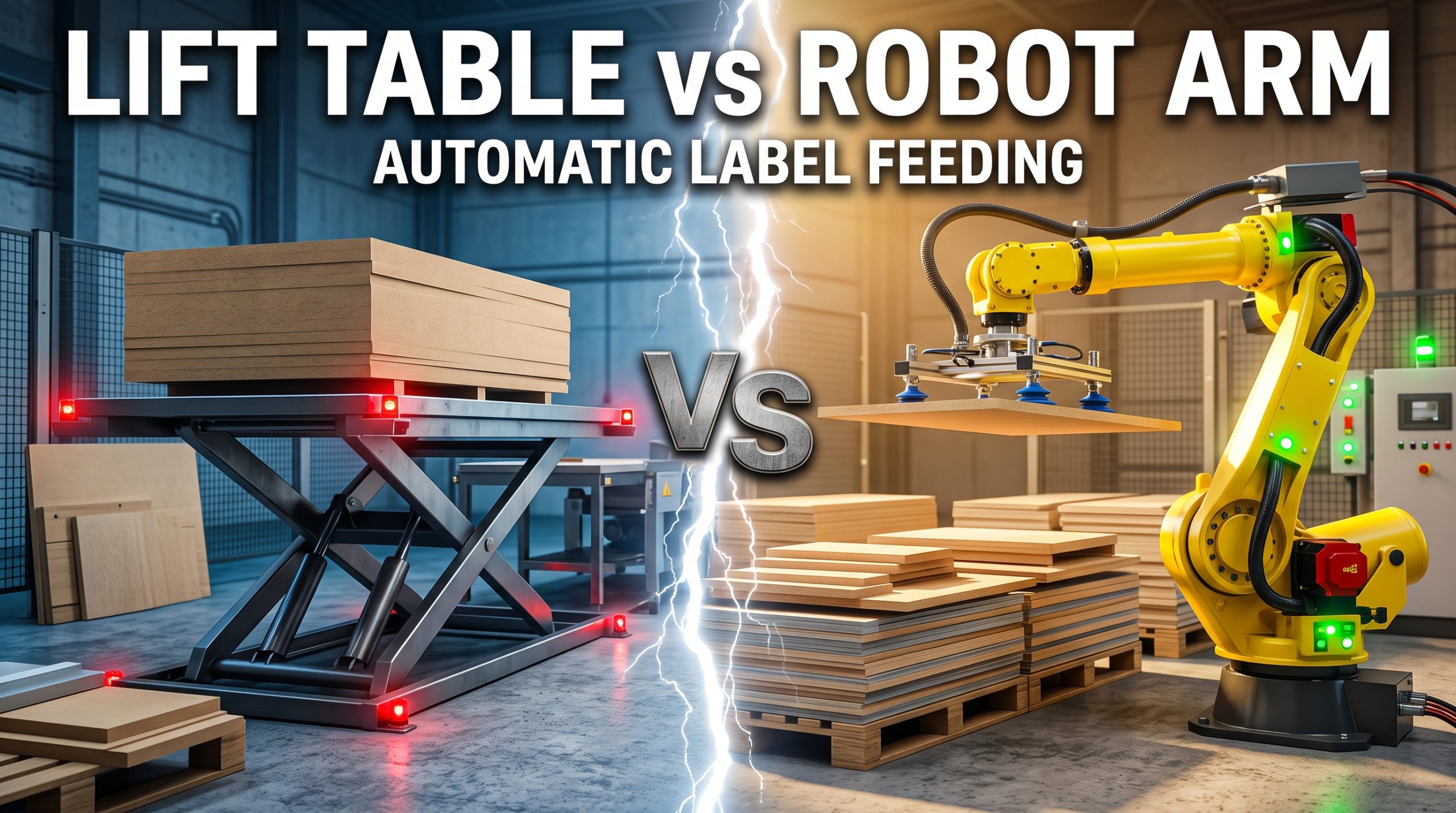
ラベリングマシンへのブランク用紙の供給:昇降テーブルかロボットアームか?

現在、ブランクを自動ラベリングステーションに供給する最も一般的な方法は 2 つあり、それぞれに長所と短所があります。 ✨ 方法 1 — 油圧リフトテーブル シートはリフトテーブルに積み重ねられ、シリンダーが各シートをラベリングステーションに押し込み、その後 CNC マシンに送ります。安価でシンプルなメカニズムです。ただし、次の点があります。 – ブランクのロードが窮屈で、フォークリフトの運転手が少し踏み外すと、ラベリングユニットが損傷する可能性があります。 – リフト力の制御が困難です。持ち上げるには軽すぎ、2 枚の 9mm シートを一度にクランプするには強すぎます。 – 積み重ね高さが制限されています。 – 一度に供給できるブランクは 1 つだけです。 ✨ 方法 2 — 産業用ロボットアーム 真空吸盤を備えたロボットが、パレットから各シートを正確に持ち上げ、ラベリングステーションに配置します。投資額は高くなりますが、その見返りとして、以下のメリットがあります。 – 柔軟なレイアウト、フォークリフトの容易なアクセス – 注文ごとに複数のパレットから異なる種類のボードを交換可能にピッキング – ボードの最大限の積み重ね、工場の高さ利用率の最大化。
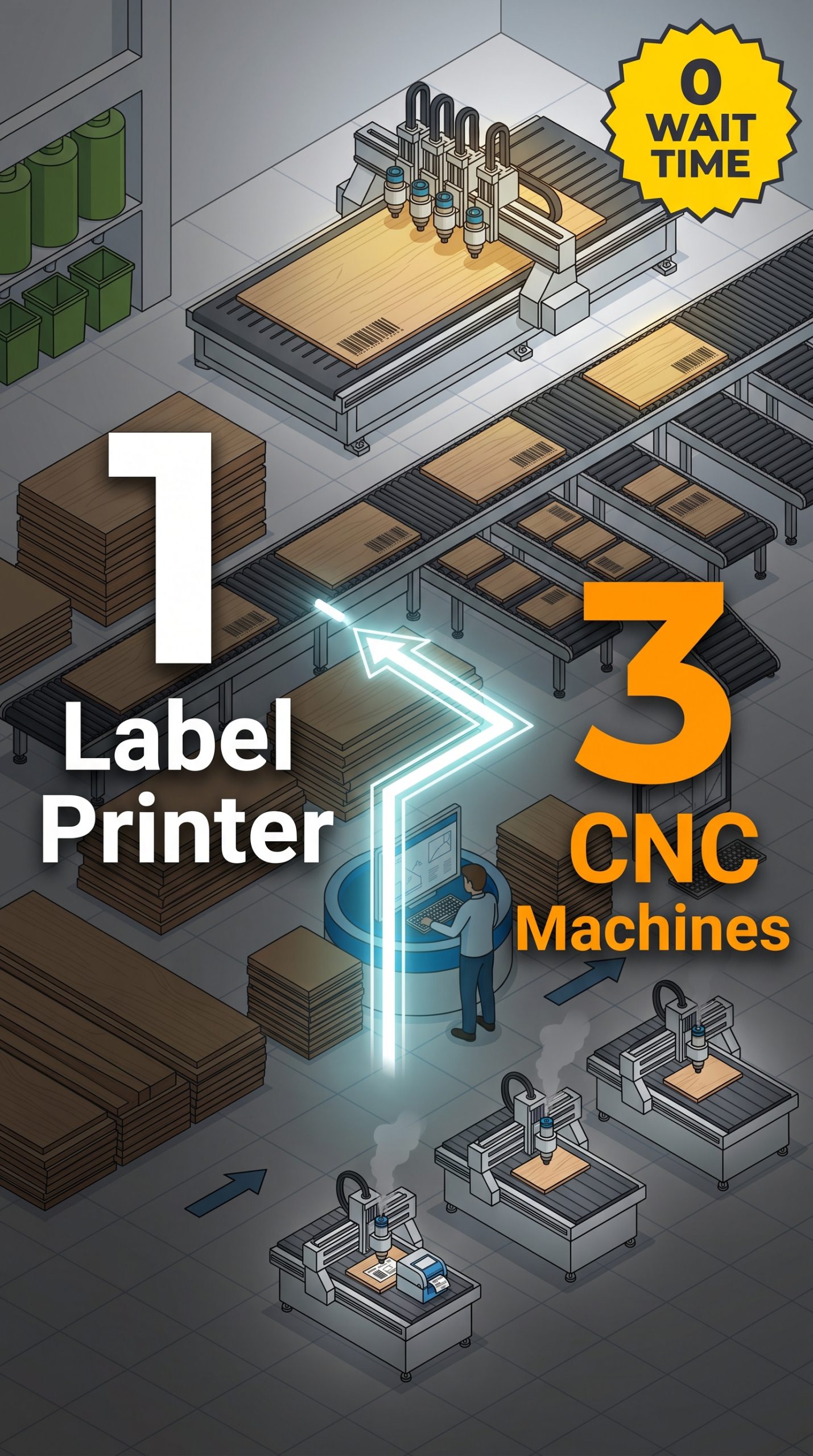
ラベリングマシン1台 – CNCマシン3台が同時稼働

多くの工場では、自動ラベリング機能を備えた CNC マシンに投資していますが、特に細かい部分が多い図面の場合、ラベリングマシンが CNC マシンの切削作業開始よりもずっと前に作業を終えてしまうことがよくあります。最近、画期的な解決策が登場しました。それは、並列に稼働する 3 台の CNC マシンに 1 台の自動ラベリングマシンを供給するというものです。プロセスは簡潔です。✨ ワークピースは昇降テーブルによってラベリングステーションに押し込まれ、シリンダーによって標準座標原点にしっかりと押し付けられます ✨ 印刷ヘッドとラベリングヘッドは高速で連続的に動作します ✨ シート 1 にラベルが貼られたら → コンベアベルトによって最も遠い CNC マシンに運ばれます ✨ シート 2 → 中央の CNC マシン ✨ シート 3 → 最も近い CNC マシン ✨ 3 台の CNC マシンはすべて連続的に切削作業を行い、どのマシンも待つ必要はありません —————- 問題は、4 台の独立したマシンがどのようにして単一の生産ラインとして連携して動作するかということです。そこで、Woodsoft Optimizers が登場します。これは、切削図を計算し、システム全体をシームレスに調整する中央の頭脳です。

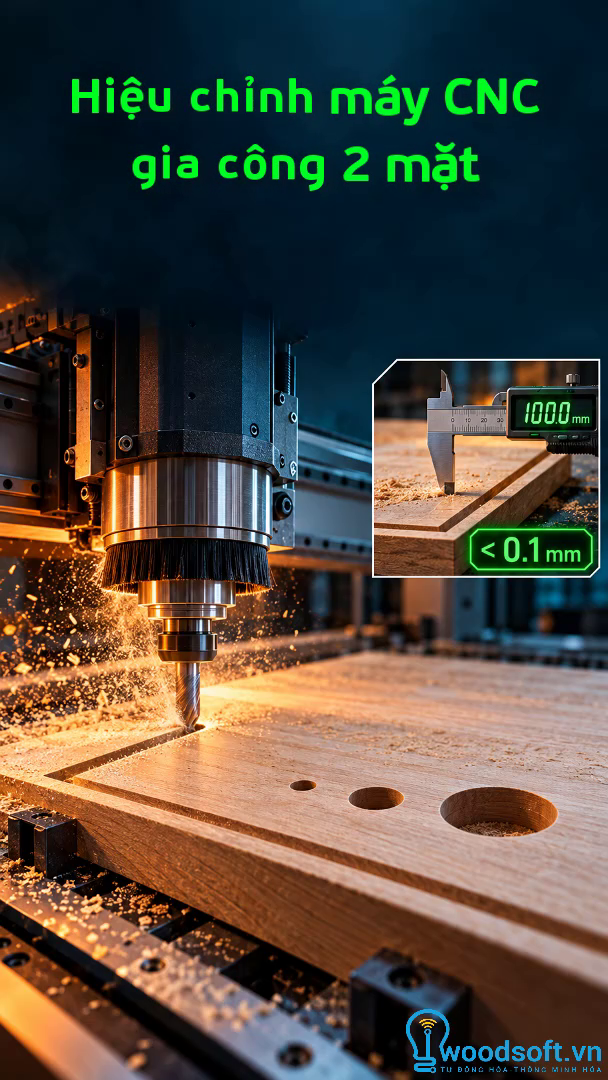
CNCマシンを調整して、互いに噛み合う2つの面を加工する。

CNC オペレーターにとって非常によくある状況があります。表面 1 を加工した後、ワークピースを裏返して表面 2 を加工します。ワークピースを取り外すと、両方の表面のドリル穴がずれていることがわかります。溝もずれています。すべての CNC マシンにはある程度の誤差があります。しかし、0.1mm を超える誤差は木工生産では許容できません。このビデオでは、2 つの表面が 0.1mm 以内に揃うように CNC マシンを調整する方法をガイドします。プロセスは 4 つのステップで構成されています。✨ Bazis または SketchUp でワークピース モデル (2 つの垂直な溝 + 両方の表面のドリル穴) を作成します。✨ Woodsoft を使用して G コードをエクスポートし、表面 1 を加工 → ワークピースを裏返す → 表面 2 を加工します。✨ ボードの端から溝の端までの標準距離と比較して誤差を測定します。✨ マシンで調整して、プロセスを再度実行します。両側の溝が揃い、ドリル穴が滑らかできれいになるまで繰り返します。いくつか注意点があります。- 加工物をセットする際は、必ず機械の座標系にしっかりと押し付けてください。- 板は幅方向ではなく、長さ方向に裏返してください。- Woodsoftは加工前に、切削径の半分だけ板の端を面取りします。2面目を加工する際は、ご自身で補正値を計算してください。下の動画をご覧ください。ご質問があれば、コメント欄にご記入ください。ご回答させていただきます。

WoodViewerとAIレンダリング

BAZIS または Sketchup で設計した後、すぐにクライアントに送信して、追加のソフトウェアをインストールすることなく、クライアントの携帯電話で表示させることができます。Wood Viewer を使用すると、3D モデルがリンクになり、クライアントは携帯電話でそれを開いて回転、表示、キャビネットのドアや引き出しの開閉テストを行うことができます。設置業者は、ラベルの QR コードをスキャンするだけで、対応する詳細を拡大表示することもできます。クライアントがリンクを開くと、モデルは携帯電話とコンピューターの両方でスムーズに読み込まれます。360 度回転、ズームインとズームアウト、表示モードの変更 (マテリアル、ワイヤーフレーム、X 線)。詳細を選択して情報を表示し、定規を使用して寸法を測定し、キャビネットのドアを開閉して引き出しを引き出し、個々の詳細または詳細のグループ全体を非表示/表示します…現場の設置業者にとって非常に便利な機能: スマートフォンで QR コードをスキャンするだけです。ソフトウェアは詳細に直接ズームインし、他の詳細をぼかします。設置業者は、設置中にその詳細がどこにあるかを確認できます。そして最もユニークな機能: AI レンダリング。レンダリングに表示させたい 3D モデルの視点を調整します。次に、スタイル、色調、空間、照明を選択します。WoodViewer は、写真のように見えるリアルなパースペクティブ画像を作成し、クライアントに送信したり、ソーシャルメディアに投稿したりする準備が整います。モデルのレンダリング画像を表示したり、これらの画像へのリンクをクライアントに送信したりすることもできます。さらに、会社の Web サイトで紹介する 3D 製品のコレクションを作成し、顧客が製品を操作できるようにしたい場合は、埋め込みコードをコピーして Web サイトに貼り付けることができます。たとえば、私は Gemini にギャラリー Web サイトを作成してもらい、この埋め込みコードを使用してみました。顧客は操作したり、ズームイン/ズームアウトしたり、フルスクリーンで開いたり、キャビネットのドアや引き出しを開閉したりできます。静止画像を表示するだけでなく、このように視覚的に魅力的な 3D モデルを提示することで、信頼が築かれ、顧客にとってより興味深いものになります。試してみたい方は、コメントを残すか、Woodsoft のサポートチームにお問い合わせください。

WoodMES – ロボットと統合されたスマート倉庫

現代の木工工場では、毎日数千個、時には数万個もの部品が切り出されます。それらはすべて、注文に応じて、適切なタイミングで、正しく保管、出荷、仕分け、梱包されなければなりません。 ほとんどの木工工場では、今でもそれを手作業で行っています。WoodMESは、そうした現状を変えるために設立されました。 WoodMES – スマートソーティングコントロールセンターは、生産ラインと自動仕分け倉庫を接続するデジタル頭脳であり、手作業をインテリジェントで自動化された透明性の高いワークフローへと変革します。 機械工学とデジタルデータ――これらが一体となって流れる。それがスマートソーティング制御センターだ。

Homagマシン用のネスティング — Woodsoft Nestingから.MPRファイルを直接エクスポート

従来、.mprファイルを直接エクスポートできなかったため、Woodsoft NestingのユーザーはBAZIS CNCを使用して.dxfファイルから変換するという中間手順を踏む必要がありました。この方法は時間がかかり、ソフトウェア費用も発生する上、何よりも木材チップの飛散防止効果が期待ほど高くなかったため、非常に不便でした。 朗報です。新バージョンから、Woodsoft NestingはHomag CNCネスティングマシン用の標準WoodWOP .mprファイル形式を直接エクスポートします。これにより、BAZIS CNCの中間ステップが不要になります。プロセスはわずか3ステップに簡素化されます。 ステップ1 — 通常どおりBAZIS上で製品を構築します。 コントローラーとしてHomagを選択し、エクスポートする材料と詳細を選択し、X軸に沿って長さを設定し、X軸に沿って面を反転します。オリジナルのHomagソフトウェアを操作する必要はありません。 ステップ2 — Woodsoft.vn/mprで一度マシンを設定します 工作機械の工具順序(機種によってT10~T95)、速度、および移動方向(時計回り外径切削、反時計回り内径切削、溝加工、穴あけ)を設定します。一度設定すれば、以降のすべての加工に適用されます。 ステップ3 — Woodsoft Optimizersでネストを実行する システムは即座に、Homag上で直接実行できる.mprファイル、最適化されたネスティング図(基板の飛散を防ぐために外側から内側へカット)、工場で生産データを検索するためのスキャン可能なQRコード、および詳細な消費レポートを返します。 BAZIS CNCは不要です。手動入力も不要です。機械での試行錯誤も不要です。 現在Homagをご利用中のワークショップオーナー様で、試してみたいという方がいらっしゃいましたら、ぜひコメントをお寄せください。設定作業は最初からお手伝いさせていただきます。

AIを使って独自のBAZISスクリプトを開発しましょう。プログラミングの知識は不要です。

ワークショップの皆さんは、このような問題が繰り返し発生することがよくありますか? 数百もの部品にほぞ継ぎを施す。 – 開口部の縁を自動的に面取りします – 水平方向の穴あけ加工で詳細をフィルタリングし、機械コマンドを分離します。 – エッジバンディングマシンに収まる幅の部品を確認してください… 手作業でやると丸一日かかる。プログラマーに依頼して書いてもらうのは費用がかさむ上に、待ち時間も長い。 朗報です。AIがBAZISスクリプトを作成できるようになりました。必要なのは「ベトナム語でコマンドを与える方法」を知ることだけです。コーディングは不要で、無料のAI(ChatGPT、Claude、Geminiの無料版など)を利用できます。 この動画では、以下の3つのステップで手順をご説明します。 ステップ1 — AI APIドキュメントを読み込む BAZIS APIドキュメントへのリンク(動画の説明欄に記載しています)をチャットボットに貼り付けてください。AIが自動的にBAZISとその機能に関するすべての情報を読み取り、理解します。 ステップ2 — 問題をより小さな部分に分解し、ベトナム語で指示を与えます。 過度に複雑な要求を一度にすべて含めないでください。たとえば、「選択した詳細の幅をチェックするスクリプトを作成する」という要求に続けて、「60mm未満の詳細をフィルタリングして3Dで強調表示する」、「パネルの詳細のみを強調表示し、アクセサリは除外する」などを追加してください。 ステップ3 — テストとバグ報告 生成されたAIコードをBAZISのスクリプトエディタV20に貼り付けてテストを実行してください。エラーや不正確な箇所が見つかった場合は、AIにその内容を伝えて修正させてください。3~5回繰り返すと、正しく動作するツールが完成します。 人間はテスターの役割を担い、AIはプログラマーの役割を担う。それだけのことだ。 このビデオでは、エッジバンディングマシン用のパネル寸法をチェックするスクリプトの作成(きれいなバンディング仕上げにはパネルサイズが60mm以上必要)から、要件を満たさないパネルの自動ハイライト表示まで、すべてを最初から最後まで実演します。しかも、コードを一行も書かずに、この全プロセスをこなします。 そして最も重要なのは、この方法はBAZIS独自のものではないということです。オープンAPIを備えたソフトウェア(SketchUp、AutoCAD、Inventor、Revitなど)であれば、全く同じ方法で適用できます。 この方法を使えば、SketchUp用のプラグインをプログラミングできます。 工場のエンジニアが真に自立するのはまさにこの時だ。彼らは自分たちの望む通りのツールを開発し、待つのではなく自ら技術を習得するのだ。 下の動画をご覧ください。脚本のアイデアがあってアドバイスが必要な場合は、コメントを残してください。お手伝いします。 BAZIS APIへのリンクはこちらです。Geminiにコピー&ペーストしてご利用ください。https: //cdn.bazissoft.ru/…/ru/BAZIS-Script_functions.html Sketchup APIへのリンク: https://ruby.sketchup.com/

Woodsoft Optimizers から水平ドリルマシン用のエクスポートファイルを作成する

パネルレイアウトの最適化と大量 CNC 加工用の G コードの生成には Woodsoft Nesting がお馴染みでしょう。しかし、個々のコンポーネントの加工が必要な場合はどうでしょうか? 👉 水平ボール盤でのカムピン接続穴とネジ穴のドリル加工 👉 表面のドリル加工と加工を同時に行う機械でのドアパネルのフライス加工 👉 水平ドリル加工中のトリム厚さの自動補正 このビデオでは、Woodsoft がシンプルな 2 ステップのプロセスをご案内します。 ✅ ステップ 1: 正しいパネルレイアウトの向きに従って、各コンポーネントの DXF ファイルをエクスポートします ✅ ステップ 2: ポストプロセッサを設定し、水平ボール盤用の加工ファイルをエクスポートします このビデオには、機械タイプの選択 (CNC から特殊な水平ボール盤まで 4 つのオプション)、各エッジの水平ドリルコードの設定、Y 軸の方向、トリム適用後の座標補正、シミュレーション結果ファイルの実行デモなど、重要なポイントがすべて含まれています。

Woodsoft Layout Selector を使用すれば、大規模なネスト構造プロジェクトを管理できます。

プロジェクトに数千の部品と数百の切断レイアウトがある場合、問題はもはや「ボードを最適に配置する」ことだけではなく、プロジェクト全体にわたる切断の進捗と効率を制御することです。Woodsoft Data Analyzer の一部であるレイアウトセレクターモジュールに関する 2 部構成シリーズの第 1 回のビデオでは、次の内容をご案内します。✔ DXF および CNC ZIP データをレイアウトセレクターにインポートして進捗レポートを生成する ✔ プロジェクト全体が完了するのを待たずに、各製品の事前組み立てに必要な部品が十分に切断されているかどうかを正確に追跡する ✔ プロジェクトの途中で発生した CNC マシンの不具合に対処する ✔ 残りの部品の DXF ファイルをエクスポートして、別の CNC マシンでネスティングする準備を整える 📺 詳細なビデオをご覧ください。

Woodsoft Nestingを使えば、合板やメラミンボードの端を欠けさせずに切断できます。

合板やメラミン化粧板を切断する方なら、この状況はよくご存知でしょう。切断後の仕上がりは美しく見えるのですが、カッターがパネルに接触したまさにその瞬間に、端が欠けてしまうのです。多くの工房では、切断速度を落としたり、角度付きカッターを使用したり、スピンドル速度を調整したりと、あらゆる方法を試してきましたが、結果は通常、わずかに改善されるだけで、完全に解消されることはありません。理由は簡単です。端の欠けは、カッターの動きが間違っているからではなく、材料の性質によるものです。カッターがパネル表面に「食い込む」瞬間、切断力はほぼ衝撃力に近くなり、メラミンやベニヤは非常に脆くなります。Woodsoftは異なるアプローチを採用しています。欠けを起こさずにパネルを切断しようとする(これはほぼ不可能です)のではなく、Woodsoftは欠けが発生することを受け入れ、欠けが完成品に残らないようにします。新しいメカニズムは次のように機能します。 切削工具は加工対象物の形状に直接接触しません。衝撃点は加工対象物の端から安全な距離を保っています。万が一欠けが生じた場合でも、欠けた部分は使用可能な範囲外となります。 そしてナイフは輪郭に沿って斜めに動く。 最後の切り込みは、端をきれいに仕上げ、飛び散りを防ぐためにゆっくりと行います。 結果:加工後のワークピースは、切断が難しい合板やメラミン材でも、開始点にほとんど欠けが生じません。この機能は、内側切断と外側切断の両方に適用されます。使用方法:Woodsoft OptimizersのWebブラウザまたはWoodsoftプラグインで、「エッジの中央でツールを切断する(欠け防止)」を選択します。次に、切断点からワークピースのエッジまでの距離を入力します。お使いの機械で通常発生する欠けの量に応じて、この距離を調整してください。詳細については、以下のビデオをご覧ください。